Algunas primeras pautas de cómo diseñar una presentación visual que acompañe a una presentación oral eficaz.
Mostrando entradas con la etiqueta imágenes. Mostrar todas las entradas
Mostrando entradas con la etiqueta imágenes. Mostrar todas las entradas
martes, 17 de julio de 2012


domingo, 3 de junio de 2012
GIMP-EDITOR DE IMAGENES
Este tutorial consiste en elegir una foto, la que tú quieras y ponerla de modo que parezca un mosaico. Para ello utilizas GIMP.
-Tienes que darle a filtros/distorsiones/mosaico
-Luego te saldrá un cuadradito en donde puedes elegir la forma del enlosado , el tamaño, altura del mosaico etc...
-Después le das a aceptar
-Y por último esperas unos segundos hasta que se cargue.
Y así quedaría:

-Tienes que darle a filtros/distorsiones/ondas
- Luego se abre un cuadradito donde podrás jugar con las formas de las ondas.
-Luego, aceptar.
-Y esperas que se cargue la imagen. Queda así:


También con GIMP he logrado esta imagen:

lunes, 16 de abril de 2012
EDITOR DE FOTOS
Picmonkey es una aplicación web para editar fotos online caracterizada por la amplia variedad de acciones y filtros que podemos aplicar a la foto a ser editada y por la velocidad con la que la edición se lleva a cabo.

Es una herramienta muy simple y fácil de usar.Permite cortar y ajustar el color, agregar texto como globos de texto, agregar y modificar bordes a las fotos, aplicar texturas o retoques con los filtros.
El servicio, por ahora, es gratuito.
Aquí les dejo un ejemplo de una fotografía editada (jugué un poco con las herramientas que me ofrece el editor).Abajo, la fotografía original.

Aquí les dejo un ejemplo de una fotografía editada (jugué un poco con las herramientas que me ofrece el editor).Abajo, la fotografía original.


jueves, 8 de marzo de 2012
IMÁGENES Y DERECHOS DE USO
Muchos docentes tenemos nuestra propia página web, blog o wiki.
En muchos trabajos las/os alumnas/os incorporan imágenes.
Una preocupación constante al respecto es que las imágenes tengan una licencia que permita la reutilización.
Es obligatorio citar la procedencia y al autor de la imagen en caso de que exista. Pero no siempre encontramos las imágenes que deseamos. Hay una solución : recurrir a Google, a su buscador de imágenes que tiene una opción para mostrar, únicamente, imágenes que puedan ser reutilizadas, eso sí, respetando siempre el citar la fuente y el autor. Los pasos a seguir son sencillos.
1º.-Vamos al buscador de imágenes de Google y en su cajetín escribimos el concepto que queremos buscar:

2º.- Mostrado el resultado tenemos que pinchar sobre una rueda que aparece en la derecha y pinchar en la opción "Búsqueda Avanzada"

3º.- Nos desplazamos abajo y pinchamos en el desplegable "derechos de uso" y escogemos la categoría que queremos. Luego pincharemos de nuevo en Buscar (que está debajo del desplegable) y mostrará los resultados con ese criterio. Imágenes listas para incorporar.

Vía Revista Digital
lunes, 13 de febrero de 2012
VÍDEOS EDUCATIVOS





martes, 7 de febrero de 2012

lunes, 28 de noviembre de 2011
¿CÓMO BUSCAR IMÁGENES EN LA WEB?
Las imágenes son un elemento muy importante para complementar el contenido de las entradas, además de adornarlas y embellecerlas. Pero debemos tener en cuenta que si llenamos nuestra página de imágenes, la descarga de las mismas es lento, y hará que el lector se retire sin leer siquiera el contenido. Una imagen muy pesada (de muchos kilobytes de tamaño) es contraproducente por lo expresado anteriormente.
 Existen dos formatos de imágenes que nos proporcionan un mejor uso: GIF,(Graphic Interchange Format) que utiliza 8 bits (unidades de información) por cada pixel; cada bit tiene dos estados posibles (0 y 1) y la imagen puede desplegar hasta 256 colores.Este formato funciona de manera razonable, pues la mayoría de los monitores tiene capacidad para representar por lo menos 256 colores en la pantalla.
 El otro formato, es el JPG ( Joint Photograph Expert Group), creado especialmente para almacenar imágenes de calidad fotográfica.Sacrifica calidad de imagen por mayor cantidad de colores. Utiliza 24 bits por cada pixel, lo que le permite desplegar hasta 16.777.216 colores en cada imagen.Sin embargo, el JPG no necesariamente es más pesado, ya que posee un mecanismo de compresión que reduce el tamaño del archivo.
Como regla general, conviene utilizar el formato JPG cuando la imagen a insertar se una fotografía.Si en cambio la imagen contiene un logo o un dibujo con pocos colores o con grandes superficies cubiertas por colores parejos, lo conveniente es utilizar el formato GIF.
Existe un programa Convertidor de Imágenes en cualquier formato, llamado "BULKPICME" ,
cuyas características son:
- Portable y gratuito
- Proceso de conversión bien explicado
- Rápido a la hora de convertir
- Previsualización del resultado

Ahora bien, continuando con el tema sobre cómo buscar imágenes en la web, lo más práctico es recurrir a Google Imagenes o en Wikimedia Commons.
También puedes recurrir a un banco de imágenes y sonidos. Pero aquí deberás tener en cuenta el tema de la licencia y de los derechos de autor.Si no está expresada la licencia, basta con que se referencie el origen. Si dice "todos los derechos reservados" no podrás usarla y si está como "Creative Commons" hay diferentes licencias, pero en todas se pide que se mencione al autor ("Atribución").
Pero existen otras dos formas de buscar imágenes:
Buscás una imagen de "Discóbolo", pero una que esté dibujada o decorada y tal vez no te acordás del nombre de la escultura .Tenés dos opciones:
* Buscar en Google Imágenes, restringiendo la búsqueda por color,tamaño,imagen prediseñada,dibujo,fotografía,ícono.


* O subir una foto de "Discóbolo",descargando la imagen desde tu ordenador o indicando su URL en TinEye.
Esta herramienta es un buscador reverso de imágenes: en lugar de solicitarnos una frase o una palabra, nos pide una imagen.Aún tiene un conjunto muy restringido de imágenes, pero de a poco irá aumentando su capacidad de búsqueda.
Abajo, podrán ver los resultados de los 6 primeros resultados de esta búsqueda.
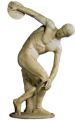

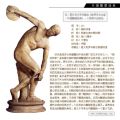

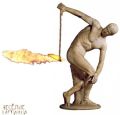

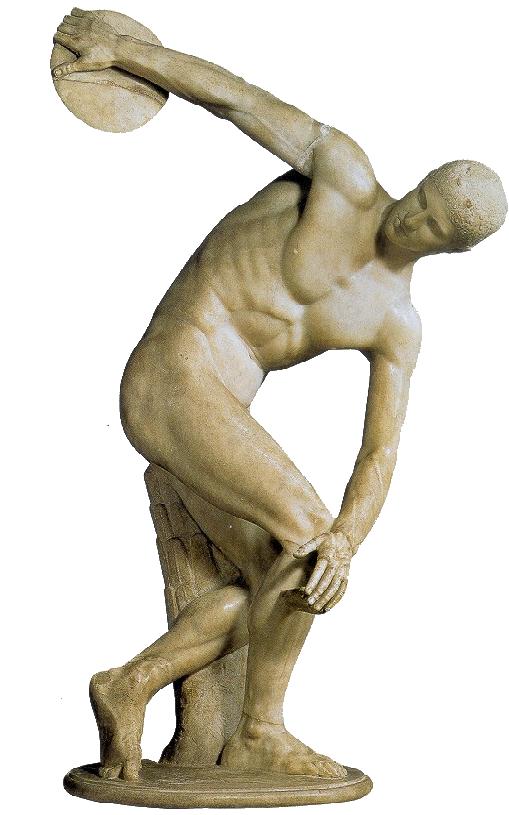



Para ampliar:
* ¿Cómo bajar el peso de una imagen?
* Optimizar imágenes para web
* Imágenes libres
martes, 25 de octubre de 2011
EDITOR DE IMÁGENES : piZap
piZap es un editor de imágenes on line, para probar y divertirse un rato con todas las posibilidades que nos ofrece esta herramienta, y con la que podrás dejar volar tu imaginación.
Aquí les dejo una imagen editada de manera muy simple con piZap.

domingo, 18 de septiembre de 2011
OPTIMIZAR IMÁGENES PARA WEB
Encontrar el balance entre la calidad de una imagen y una que cargue rápido, es fácil lograrlo. Debes utilizar herramientas que te permitan optimizarlas.
Fireworks es una genial herramienta para las imágenes importadas para la web.
Suscribirse a:
Comentarios (Atom)